2015년 7월 25일 토요일

CentOS Linux 파일의 내용출력 명령어 cat 과 more, less

이번에는 CentOS에서 파일 안의 내용을 출력해주는 명령어인 cat에 대해 알아보겠습니다.
그리고 cat을 보조(?) 한다고 생각되는 명령어인 more, less 에 대해서도 
함께 알아보도록 하겠습니다.

1. cat 명령어

옵션
-b : 줄번호를 화면 왼쪽에 나타낸다.(공백제외)
-e : 제어문자를 ^ 로 출력하고 행의 끝에 $가 붙는다.
-n : 줄번호를 화면 왼쪽에 나타낸다.(공백포함)
-s : 중복되고 겹치는 빈 행은 하나의 빈행으로 처리
.....(생략)


위와 같이 cat명령어를 입력했을때 행이 1544개나 되기 때문에 화면에서 내용을 정확하게 찾을수 없습니다. 그래서 존재하는 명령어가 more, less입니다.


2. more 명령어

내용을 창의 화면 단위로 분할해 출력한다.


위와 같이 입력하면 화면단위로 내용이 출력된다. <ENTER>을 누르면 한줄씩 출력되고 <스페이스바> 를 누르면 한 화면씩 출력된다. q를 누르면 종료된다.


3. less 명령어

사용방법은 more과 유사하며 옵션은 상이하다. 방향키로 위아래로 이동할 수 있다.


위와 같이 간단하게 파일 내용을 보는 명령어에 대해 알아봤습니다. 각 명령어마다 -? 옵션을 입력하면 보다 정확한 명령어의 내용을 볼 수 있습니다. 

** 혹시나 잘못된점이 있다면 댓글 남겨주시면 수정하겠습니다. **


2015년 7월 22일 수요일

파일관리를 위한 명령어 cp, mv, rm

이번에는 CentsOS의 기본적인 파일관리를 위한 명령어 cp, mv, rm에 대해 포스팅 해보겠습니다. 즉 파일을 복사하고 이동하고 삭제하는 명령어입니다. 

1. cp 명령어

cp명령에는 다양한 옵션들이 있는데 그 중에서 자주 사용하는 옵션만 몇개 알아보겠습니다.

cp [옵션] [원본] [복사본]

원본을 이름을 바꾸어 복사본을 만들수있다. 파일의 소유권과 정보는 유지되지 않는다.


cp [원본] [경로]

해당파일을 해당 경로에 복사한다.


옵션

-a 파일의 소유권과 정보를 유지하고 복사대상이 디렉토리일 경우 하위 파일들을 모두 복사
-b 복사할 대상이 있는경우 해당파일을 백업하고 복사
-i 덮어쓸때 물어본다.
-f 덮어쓸때 물어보지 않는다.


2. mv 명령어

mv는 해당파일을 옮기는 명령이다. 잘라내기 후 붙여넣기와 유사하다.

cp [옵션] [원본] [경로]

-b 옮길 대상이 있는경우 해당파일을 백업하고 이동한다.
-i 덮어쓸때 물어본다.
-f 덮어쓸때 물어보지 않는다.


3. rm 명령어

해당파일을 삭제하는 명령어로 실행시 주의가 필요하다.

cp [옵션] [파일]

-i 파일을 삭제할지 질문한다.
-f 삭제시 질문 생략
-r 디렉토리일시 그 하위경로와 파일 모두 삭제
-v 삭제되는 파일의 정보를 보여준다.


이상으로 간단하게 CentOS 혹은 타 리눅스 배포판에서의 복사, 이동, 삭제 하는 방법에 대해 알아보았습니다. :)

** 혹시나 잘못된점이 있다면 댓글 남겨주시면 수정하겠습니다. **

CentOS 리눅스 permission(권한) 식별방법

이번에는 CentOS의 권한관리에 대해 포스팅 해보겠습니다.

permission이란 허락, 허가를 뜻한다. 즉 해당 파일또는 디렉토리의 읽기 또는 쓰기 그리고 실행의 권한을 주거나 제거하는 것이다.


위의 이미지는 해당 파일 혹은 디렉토리의 권한을 나타내다. 해당 구성은 다음과 같다.

1. 우선 맨 앞의 - 혹은 d는 -일 경우 파일이며 d일경우 디렉토리, l일경우는 링크를 뜻한다.


2. 그리고 뒤로 rwx / rwx / rwx 위와 같이 끊어 읽는다.

첫번째는 파일 소유자에 대한 권한
두번째는 그룹에 대한 권한
세번쨰는 그 외의 사용자에 대한 권한


3. rwx의 의미

r : 읽기
w : 쓰기
x : 실행


4. 이러한 퍼미션을 숫자로도 표현하는데 

r : 읽기  =4 (2에 2승)
w : 쓰기  =2 (2에 1승)
x : 실행  =1 (2에 0승)
- : 없음  =0

즉, drwxr-xr-x 는 디렉토리이면서 755의 권한을 가진다고 할 수 있다.


권한을 관리하는 명령어에 대해서는 다음에 포스팅으로 다루겠습니다. 
이상으로 간단하게 리눅스의 퍼미션 식별방법에 대해 알아봤습니다.

** 혹시나 잘못된점이 있다면 댓글 남겨주시면 수정하겠습니다. **

2015년 7월 21일 화요일

CentOS 리눅스 pwd, cd, ls 명령어

CentOS의 디렉토리간 이동, 그리고 절대경로 확인, 현재 디렉토리를 확인하는 명령어에 대해 간단하게 포스팅 해보겠습니다. 

절대 경로란? 파일의 탐색 경로가 파일 시스템의 루트로부터 시작해 명시된 파일의 경로

1. 절대경로를 확인하는 명령어 : pwd


위와 같이 현재 naom디렉토리에서 pwd로 절대경로를 확인해 본 결과 /home/naom 임을 알수있습니다.


2. 디렉토리 내부의 파일 목록을 확인하는 명령어 : ls

ls 명령어의 경우는 많은 옵션들이 있는데 그 중 주로 사용하는 옵션인 -al , -l , -t 를 주로 설명하겠습니다. ls --help를 입력하면 옵션에 대한 정보가 나옵니다.

ls -al  : 숨김파일을 포함함 모든 파일의 자세한 정보를 출력
ls -l  : 숨김 파일을 제외한 파일의 자세한 정보를 출력 (ll으로 입력가능)
ls -t  : 파일을 시간순으로 정열


3. 디렉토리 이동 명령어 : cd

cd .. 
->상위 디렉토리로 이동

cd 
->홈디렉토리로 이동

cd ~(사용자이름)
->다른사용자의 홈디렉토리로 이동


이상으로 CentOS의 디렉토리관리에 대해 알아봤습니다.

** 혹시나 잘못된점이 있다면 댓글 남겨주시면 수정하겠습니다. **

CentOS 사용자관리 (사용자 계정 추가, 삭제, 조회, 수정)

이번에 포스팅할 내용은 CentOS의 사용자관리입니다.
보통 윈도우 PC를 사용하는 경우는 많아야 사용자가 4~5개 정도라고 생각되는데요.
리눅스는 많은 사용자를 추가해서 각각의 계정마다 다른 권한을 부여할 수 있습니다.

사용자를 추가하고 삭제하고 정보를 조회하는것에 대하여 포스팅 해보겠습니다.


1. 사용자 추가 및 삭제

useradd [옵션] 계정이름

-d : 홈디렉토리를 지정
-g : 그룹을 지정해서 사용자를 생성한다. 해당그룹이 존재하는 상태에만 가능
-G : 기본그룹이외에 추가로 지정그룹에 속하게 한다.
-c : 사용자에 대한 설명을 추가한다.
-s : 사용자 쉘을 지정하여 생성
-D : /etc/default/useradd에 설정된 유저추가에 대한 기본설정을 보여준다.


useradd -g group1 test2 : group1에 test2계정을 만든다. group1을 미리 만들어 놓을것

미리 그룹을 만들어야 한다.

userdel [옵션] 계정이름

-r : 사용자의 홈디렉토리를 제거


2. 모든 사용자 확인

# cat /etc/passwd


형식은 ( ID/패스워드:UID:GID:설명:홈디렉토리:쉘 ) 이다.


3. 사용자 비밀번호 설정

passwd 유저이름


4. 그룹 추가 및 삭제

groupadd [옵션] 그룹이름

-g [GID] : GID번호를 정해서 그룹생성
-r : 0~500 사이의 GID 설정

groupdel 그룹이름


5. 유저 정보조회

id [옵션] 계정이름

-g : 기본그룹의 GID 출력
-G : 사용자가 속한 모든 그룹의 GID 출력
-u : 사용자의 UID 출력
-n : 위의 옵션과 함께 사용하며 이름도 함께 출력


groups 계정이름


6. 사용자 정보수정

usermod [옵션] 계정이름

-c : 사용자의 설명을 수정
-d : 홈디렉토리를 변경
-m : 홈디렉토리 변경시 파일을 옮긴다.
-e : 계정종료일 변경
-s : 기본 쉘 변경
-u : UID변경
-g : 기본 그룹 변경
-G : 추가 그룹 변경
-l : 사용자명 변경
-L : 사용자 패스워드 LOCK (로그인 불가)
-U : 패스워드  LOCK을 푼다.


이상으로 CentOS의 사용자관리에 대해 포스팅을 마칩니다.
해당내용은 레드햇 기반의 리눅스와 거의 동일합니다.

** 혹시나 잘못된점이 있다면 댓글 남겨주시면 수정하겠습니다. **

2015년 7월 20일 월요일

CentOS 리눅스 Aphach(아파치) 웹서버 구축하기

이번 포스팅은 CentOS에서 Aphach를 이용한 웹서버 구축에 대해 알아보겠습니다.
웹서버란 클라이언트 피씨의 웹브라우저의 HTTP요청을 받아 HTML문서와 같은 웹 페이지를 반환하는 컴퓨터 프로그램 또는 이를 실행하는 컴퓨터를 뜻합니다.

위키피디아 웹서버란? : 링크

웹서버 구축 환경

CentOS6.6
Aphach/2.2.15 (CentOS6.6 설치버전)

웹서버를 구축하기 위해서는 httpd, php, mysql 3가지 패키지가 필요합니다. 처음에 OS를 설치시 선택에 따라 설치되어 있을수도 있고 아닐수도 있습니다. 

3가지 패키지 설치를 확인합니다.


$ rpm - qa httpd
$ rpm - qa php
$ rpm - qa mysql
or
$ rpm - qa | grep httpd
$ rpm - qa | grep php
$ rpm - qa | grep mysql


설치가 되었는지 확인한 후 설치가 되어 있지 않다면 root권한으로 yum -y install 으로 설치해 줍니다.

 # yum install httpd
 # yum install mysql mysql-server
 # yum install php php-mysql


3가지 패키지를 모두 설치한후에 해당 패키지를 실행시켜줍니다.

 # service httpd start
 # service mysqld start


다음으로 부팅시마다 자동으로 해당 패키지를 실행하게 해주는 명령어로 chkconfig on을 해줍니다.

 # chkconfig httpd on
 # chkconfig mysqld on


httpd 서버 구동을 위한 준비를 모두 마쳤습니다. httpd의 홈디렉토리는 /var/www/html 입니다. 해당 폴더에 웹페이지를 구현한 html문서가 있으면 서버의 ip 입력을 통해 해당 html문서를 불러오게 됩니다.

우선 간단한 html문서를 vi편집창을 통해 만들어 봅니다.


vi 편집 내용

<!doctype html>
<html>
<head>
<meta charset="utf-8">
<title>연습용 웹페이지</title>
<script>
</script>
</head>
<body>
<h1>CentOS 웹서버 구축<h1>
<h1>naom<h1>
</body>트트
</html>


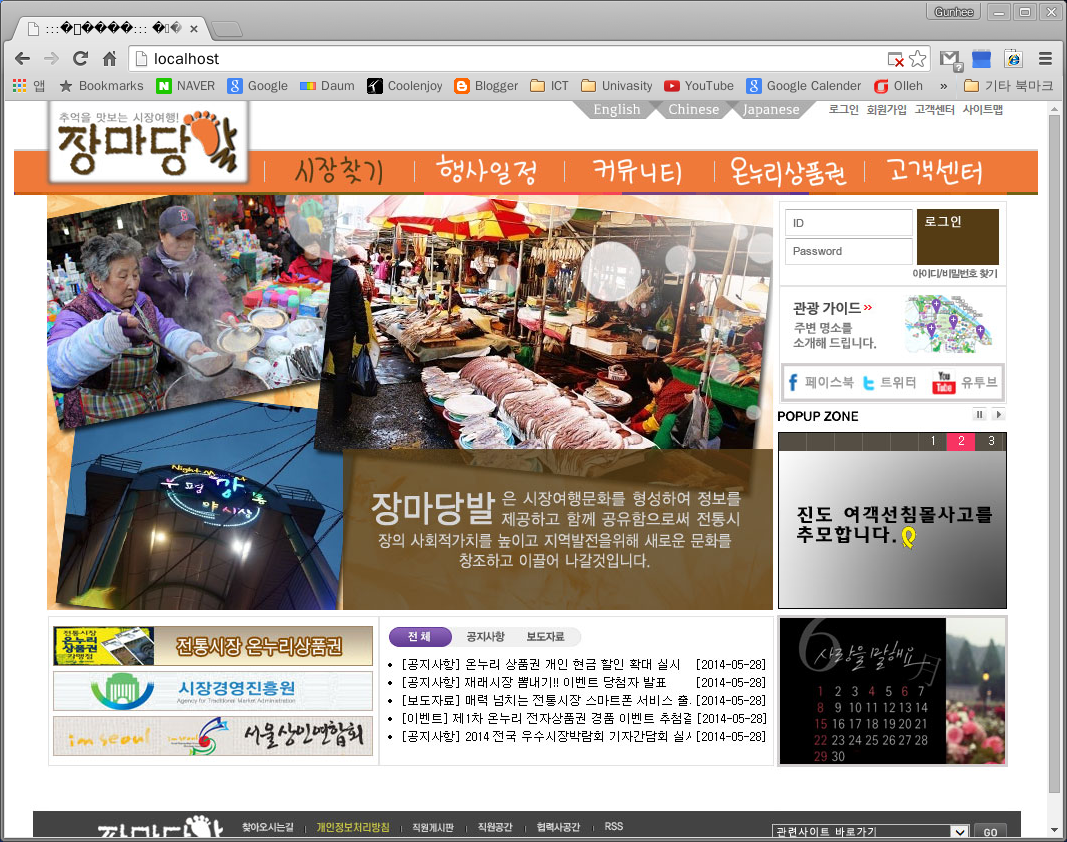
저는 예전에 만들었던 홈페이지를 올려보았습니다.
해당 서버의 ip는 터미널에 ifconfig 명령어로 wlan0의 inet addr 입니다.


localhost = ip(클라이언트)

웹브라우저에 주소창에 서버의 ip값을 입력하면 홈페이지를 불러옵니다.
해당 ip값을 추후에 도메인설정으로 통해 도메인으로 웹을 불러올수있습니다.
이상으로 간단한 Aphach를 이용한 간단한 웹서버를 구축 해 보았습니다.


2015년 7월 17일 금요일

CentOS의 런레벨과 init명령어


리눅스 시스템이 가동되는 방법에는 init 0에서 6까지 7가지가 있다. 
이를 런레벨이라고 한다. 각각의 모드는 아래와 같다.

런레벨설 명
0종료모드
1단일 사용자 모드(시스템복구용)
2다중 사용자 텍스트모드(NFS 사용 불가)
3다중 사용자 텍스트모드
4사용안함
5다중 사용자 그래픽모드
6재부팅 모드

위와같이 7가지 런레벨이 있다.

터미널에서 root권한을 획득한 후 아래와 같이 입력하면 해당 모드로 진입가능하다.

init (숫자)


root권한을 얻은 후 init 3모드 명령어를 입력하면 텍스트환경으로 전환된다.
이상입니다!

가장 많이 본 글